

クルックのeSIM 100円キャンペーンの「1GB / 日」3日間プランを実際に使ってみました。
いつまでキャンペーンをやっているかは、現時点(2025/11/14)はまだ未定のようです。
ここでは、使った感想や購入方法・アクティベートから帰国後までの設定方法について解説します。


実際に使ってみた感想
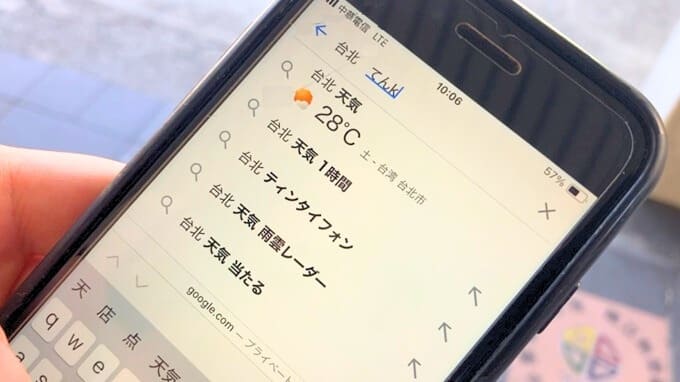
初日は実際に動画を見るのに使ってみましたが、2時間以上、普通に見ることができました。
残りの2日も問題なく使えました。
スピードは普段使っている4Gより気持ち遅いかなって感じでした。建物の奥に入ると電波が弱くなりましたが、外ではネットがつながりにくいっていうことはなかったです。
観光でネット検索やグーグルマップを使ったり、ちょっと動画を見たりするくらいなら、わたしはこれで十分かなと思いました。
コスパが良くってお勧めです。
スマホが対応しているか確認
対応機種か?
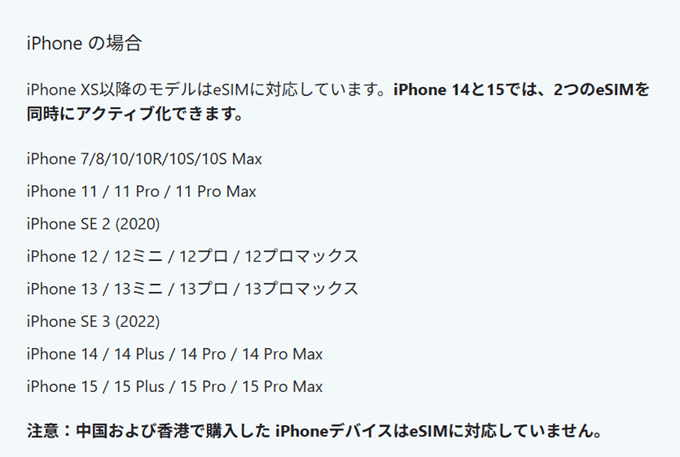
対応機種は以下の通りです。
SIMフリーか?
eSIMはSIMフリーのスマホでないと使えません。
確認方法は、設定>一般>情報と進みます。
「SIMロックなし」とあればOK。
「この端末で使用できます」と表示される?
アプリのeSIm購入ページにも「この端末で使用できます」と表示されていれば使えると思います。
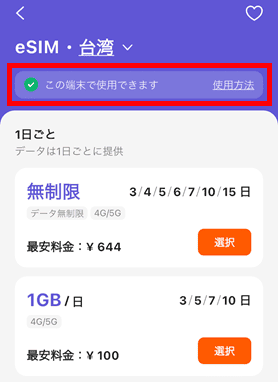
アプリを最新バージョンにして予約します。
いつ買う&アクティベートする?
eSIMは以下の手順で利用します。
- アプリで予約(支払いはクレカのみ)
- アクティベートする
- 現地のネットワークに接続(利用開始)
「何日前に買えばいいか?」ですが、
購入&アクティベート自体は当日、現地に着いてからでもOK。すぐに使えます。
ただ、設定に10分ほどかかります。
利用期限は、❸現地のローカルネットワークに接続した時点からカウント開始
なので、出国前に❶購入❷アクティベートしておけば、到着後すぐに使えて便利です。
設定を切り替えるだけですぐに使えます。
2人分・家族分まとめて買いたい
代表で一緒に行く人の全員分をまとめて買いたい場合でも、複数を一度に買うことはできません。
1つずつ人数分を買います。
- 自分用eSIM:アプリ上にて下記で説明する手順でアクティベート
- 他の人の分:以下の通りQRコードを表示して、スマホに読み込んでもらう
QRコードは、以下のように表示させます。
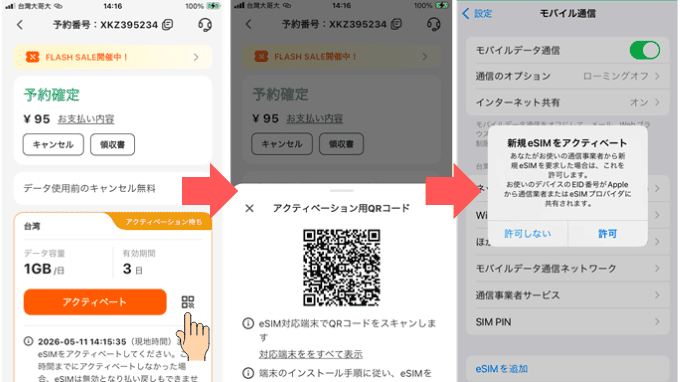
- 予約確定画面のQRコードをタップ
- アクティベーション用QRコードを読み込む
- アクティベートを許可する
購入方法|出国前
現地に着いてからでも購入できますが、予めやっておくとスムーズです。
step
1プランを選択
eSIMアイコンをタップし、下の100円eSIMのページを開きます。
下の方の台湾eSIMを選択。
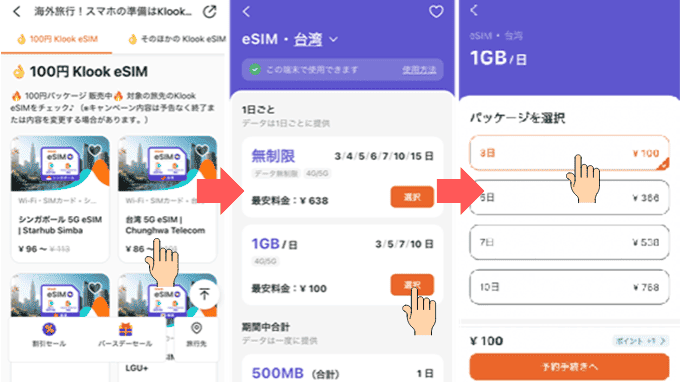
たくさんプランがありますが、おすすめは1GB/日 3日間 100円のプランです。
3日を選択。
step
2支払い
クーポンがあれば適用します。

LINEお友だちクーポンなんかあればちょっと安くなります。
step
3予約確定メールが届く
支払いが終わると、確定処理中になります。
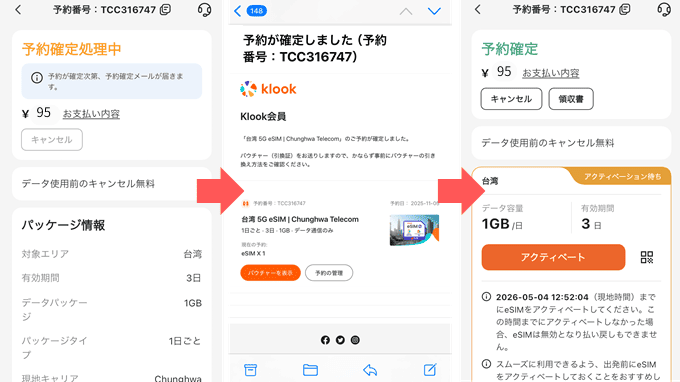
予約確定のメールが届いたら、一旦、アプリの上の「戻る」を押して「予約を確認」をタップします。
予約確定になります。
アクティベートの方法|出国前
出国前にアクティベートしておけば、台湾の空港に着いてすぐに使えるので便利です。
step
1アクティベートを開始

- アクティベートをタップ
- 注意事項を確認してOK
- 許可をタップ
step
2プラン名を分かりやすいものに変更(オプション)
プラン名が「個人」となっていてそのままでもいいんですが、オプションで分かりやすいように変更したいと思います。

- 上「主回線」:現在、日本で使っている回線
- 下「個人」:今入れたeSIMの回線
- 「個人」をタップ
- 「旅行」を選択
「続ける」を押します。
step
3日本の主回線にチェック

- 「続ける」をタップ
- 「デフォルト回線」は、出国前は今使っている主回線を選択
- 「iMessageとFacetime」も主回線を選択
「続ける」を押して次へ

- モバイルデータ通信も「主回線」を選ぶ
- 「モバイルデータ通信の切替を許可」は動かさずそのままOFF
これでアクティベーションができました。
設定 > モバイル通信
と進むと、以下のようになっていると思います。
- モバイルデータ通信:主回線
- デフォルトの音声回線:主回線
- 主回線:オン
- 以前“旅行”として使用:オフ
日本の回線をオフにする|飛行機に乗る際
飛行機に乗る際、日本で使っている回線をオフにしておきます。
海外で使ってしまうことのないよう、切っておきましょう。

- オンになっている主回線をタップ
- 回線をオフ(データローミングも自動でオフになる)
戻ると両方オフになっていると思います。
eSIMに切り替える|到着後
台湾の空港に着いたら、eSIMをオンにします。

- 「”以前“旅行”として使用 オフ」をタップ
- オンにする
- 一旦、戻って開き直し、下のデータローミングをオンにする
上で中華電信の電波を確認できると思います。LTEと出れば使える状態になっています。
ちなみにLETとは3Gと4Gの間に開発された通信技術でほぼ4Gに近いので3.9Gと呼ばれたり、4Gの1種として扱われたりしているそうです。
台湾にいると、たまに日本のヤフーがつながりにくくなることがあります。eSIMの問題ではないので、つながりにくい時はグーグル検索を使ってください。
デザリングする
モバイル通信 > インターネット共有
からネット共有もできます。
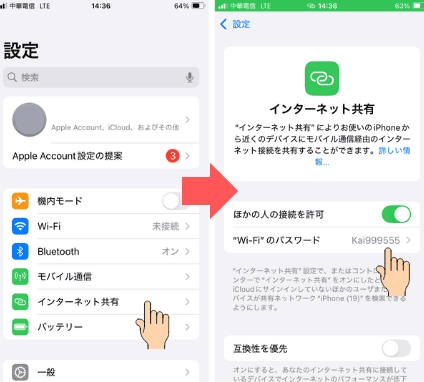
Wi-Fiパスワードを設定して共有してください。
有効期限と使用量の確認
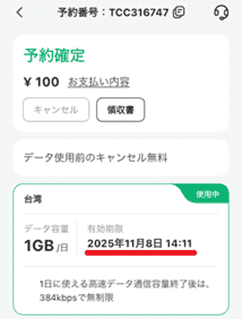
有効期限はアプリで確認できます。
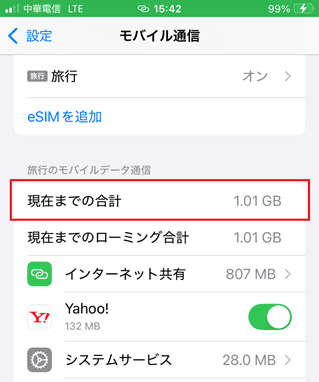
使用量を確認するには、
設定 > モバイル通信
と進むと、下の方の「現在までの合計」に表示されています。
元の設定への戻し方|帰国後
帰国後のEsimの終わり方ですが、以下の手順で行います。
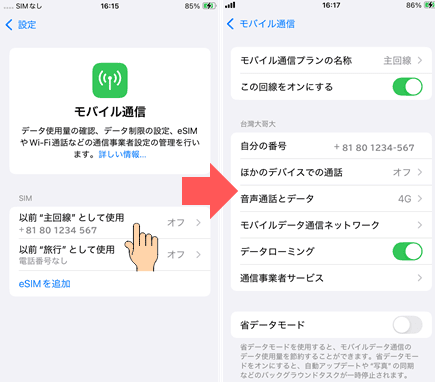
- 使い終わった「旅行」回線をオフにする
- 「以前"主回線"として使用」をオンにする
- データローミングもオンにする
これで終了です。
